
配套移动端 App现有手机变成无线机位低成本多机位
为课程录制而生 · 从直播到后期
多机位,不必高成本。成片与分轨,一次录齐。
把手边的 Android 手机变成无线机位,与屏幕、摄像头和 RTMP 信号统一接入。导播直播的同时,同步录下成片、逐路视频 ISO、独立音轨和 Resolve 时间线。
源码公开,仅允许非商业使用。
输入来源多源同时接入
屏幕 / 窗口课件与软件演示
摄像头 / RTMP专业机位与外部信号
输出监看 LIVE
RTMP / RTMPS 直播独立启停 · 断线自动重连
本地分轨录制成片 · 视频 ISO · 独立音轨
Resolve 多轨时间线XML / OTIO · 素材自动对齐
6 类输入来源
RTMP(S)最终画面实时推流
Video ISO每路视频独立文件
ResolveXML / OTIO 多轨时间线
直播与录制并行
直播与本地录制,同步但互不牵制
输出监看的最终合成画面直接编码为 H.264 + AAC,通过 RTMP 或 RTMPS 推送。推流与本地录制独立启停,切换场景和调整图层时,两边始终保持一致。
- 默认 1080p、30 fps、H.264 6 Mbps、AAC 128 kbps
- 服务器断开后持续自动重连,无需重启应用
- 串流密钥存入 macOS 系统钥匙串,不写入日志
输出监看 LIVE
1920 × 108030 fpsH.264 + AAC
RTMP / RTMPS 直播断线自动重连
本地分轨录制成片、ISO 与独立音轨
完整后期空间
成片马上交付,分轨留给精修
成片方便立即交付,独立轨道保留重新剪辑的全部可能。每个画面可以单独裁切、调色和替换,每路声音可以独立降噪、混音和调整音量。
- 视频来源分别保存为 ISO 文件,不被成片布局裁死
- 系统声与每支麦克风分开保存,后期可以单独处理
- 录制标记、素材和轨道自动写入 Resolve 时间线
来源独立文件轨道
屏幕 1
01-屏幕 1-ISO.movV1摄像头 1
02-摄像头 1-ISO.movV2系统声音
01-屏幕 1-系统声.m4aA1麦克风 1
03-麦克风 1-人声.m4aA2
成片.mov
+
课录.xml / 课录.otio
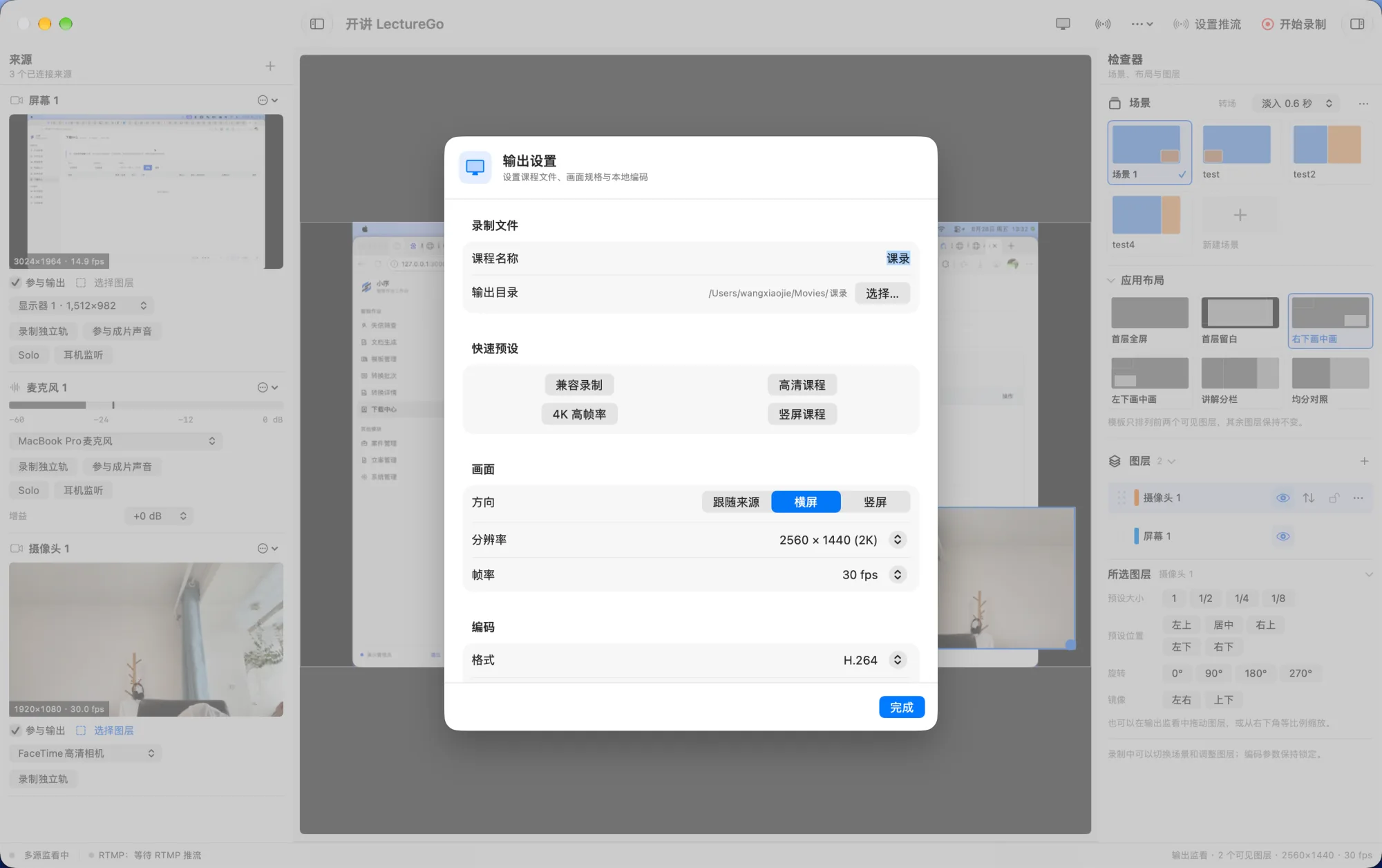
真实软件界面
输入与输出都看得见
从来源接入到输出参数,所有操作集中在同一个课程录制工作台。
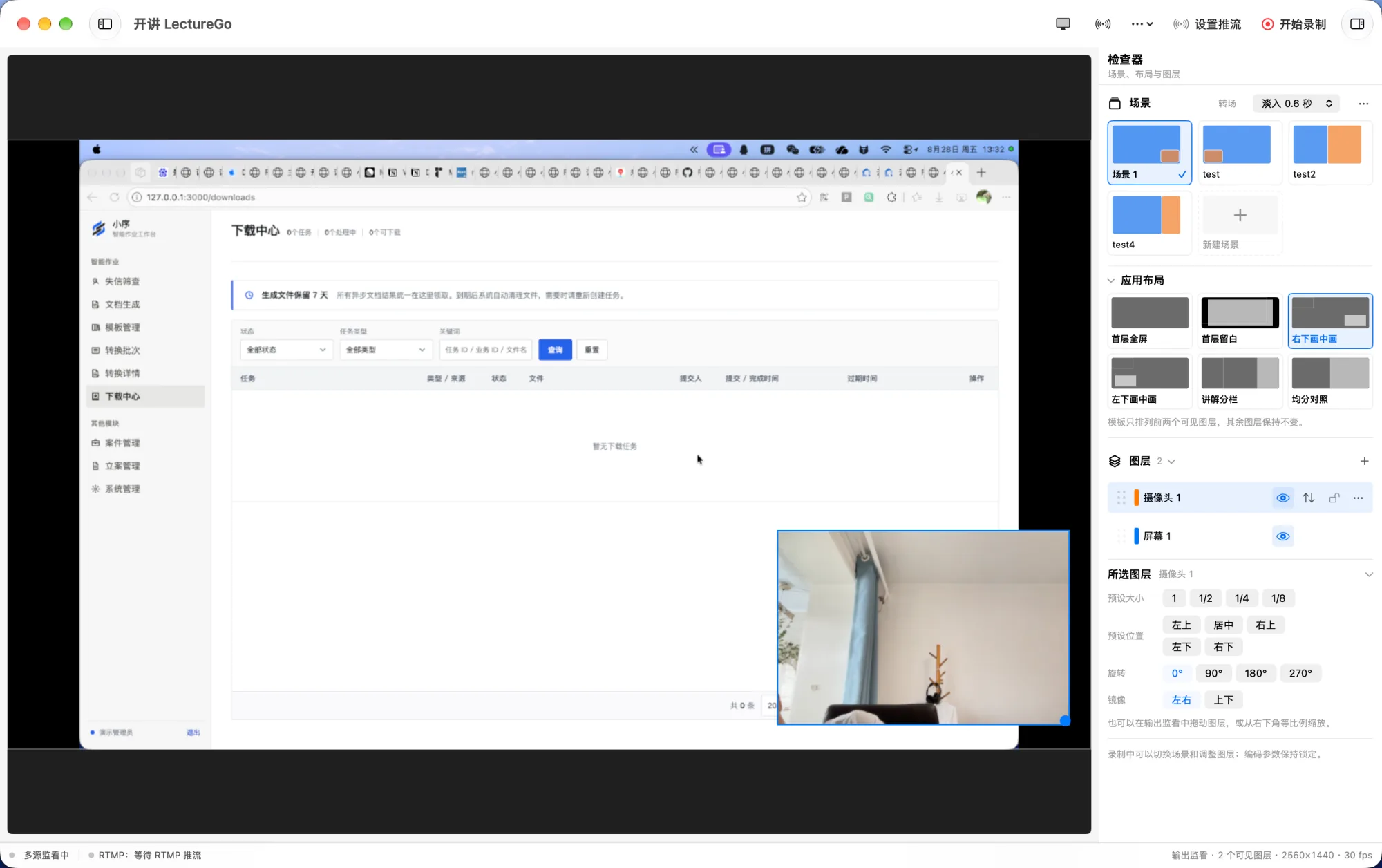
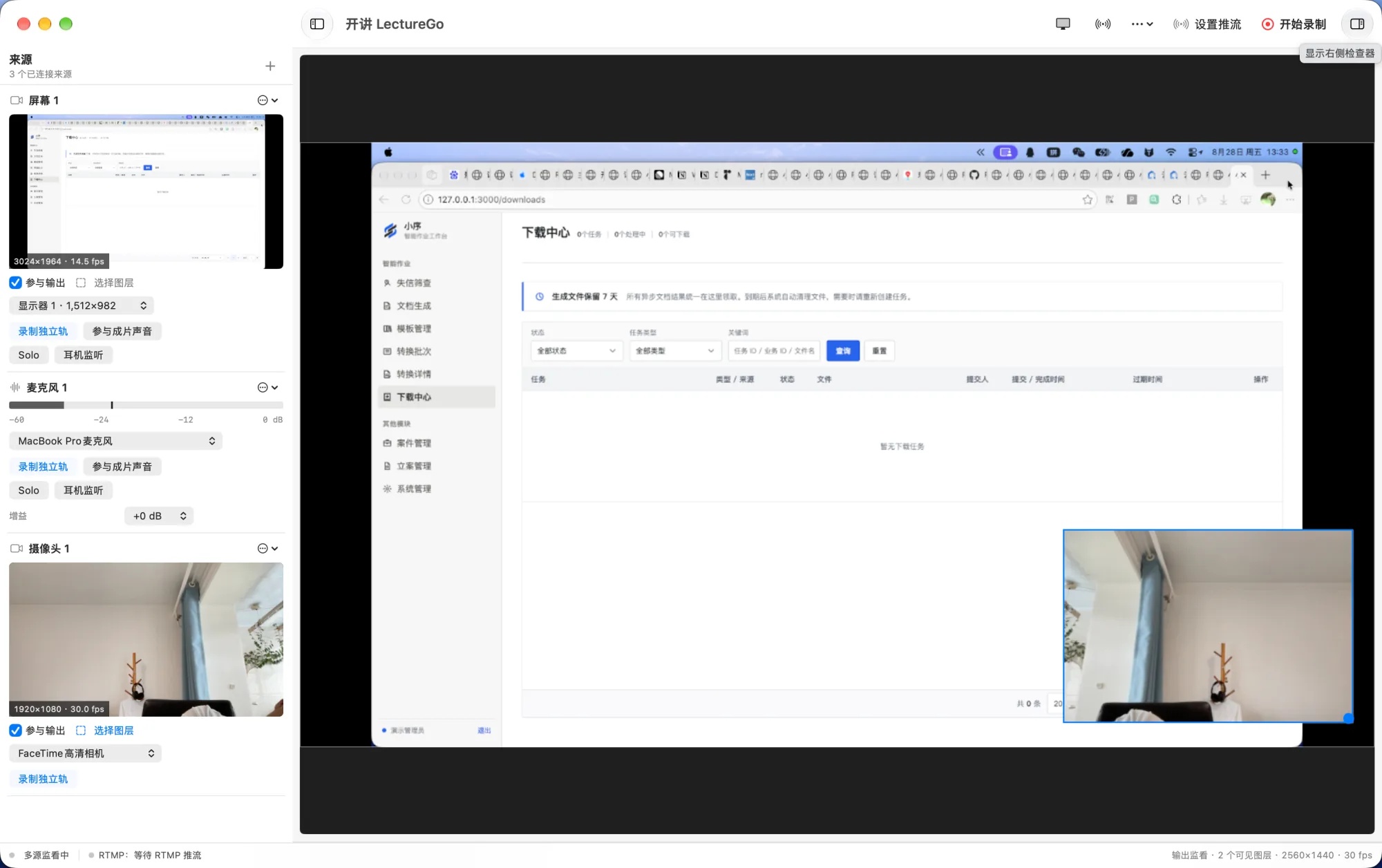
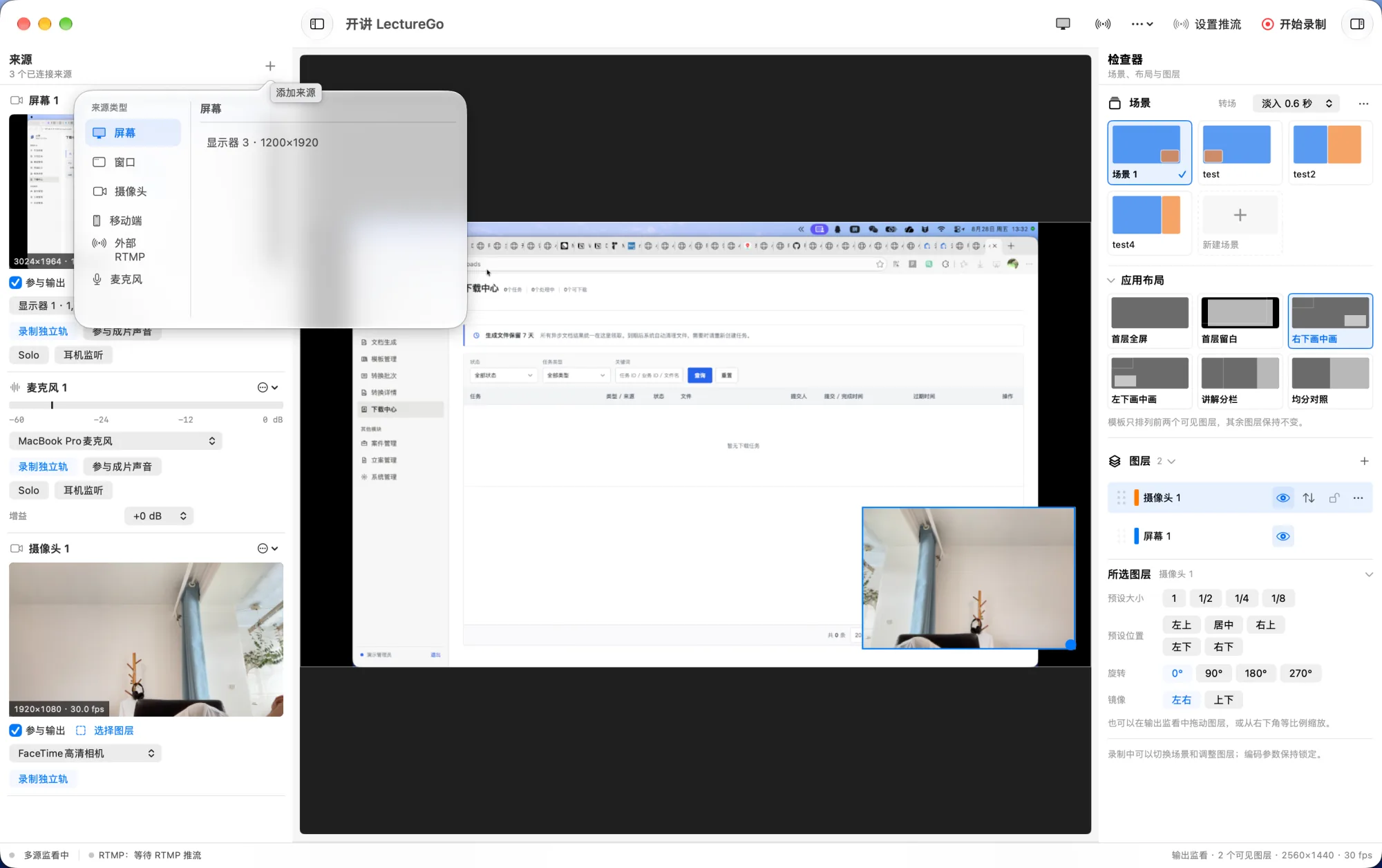
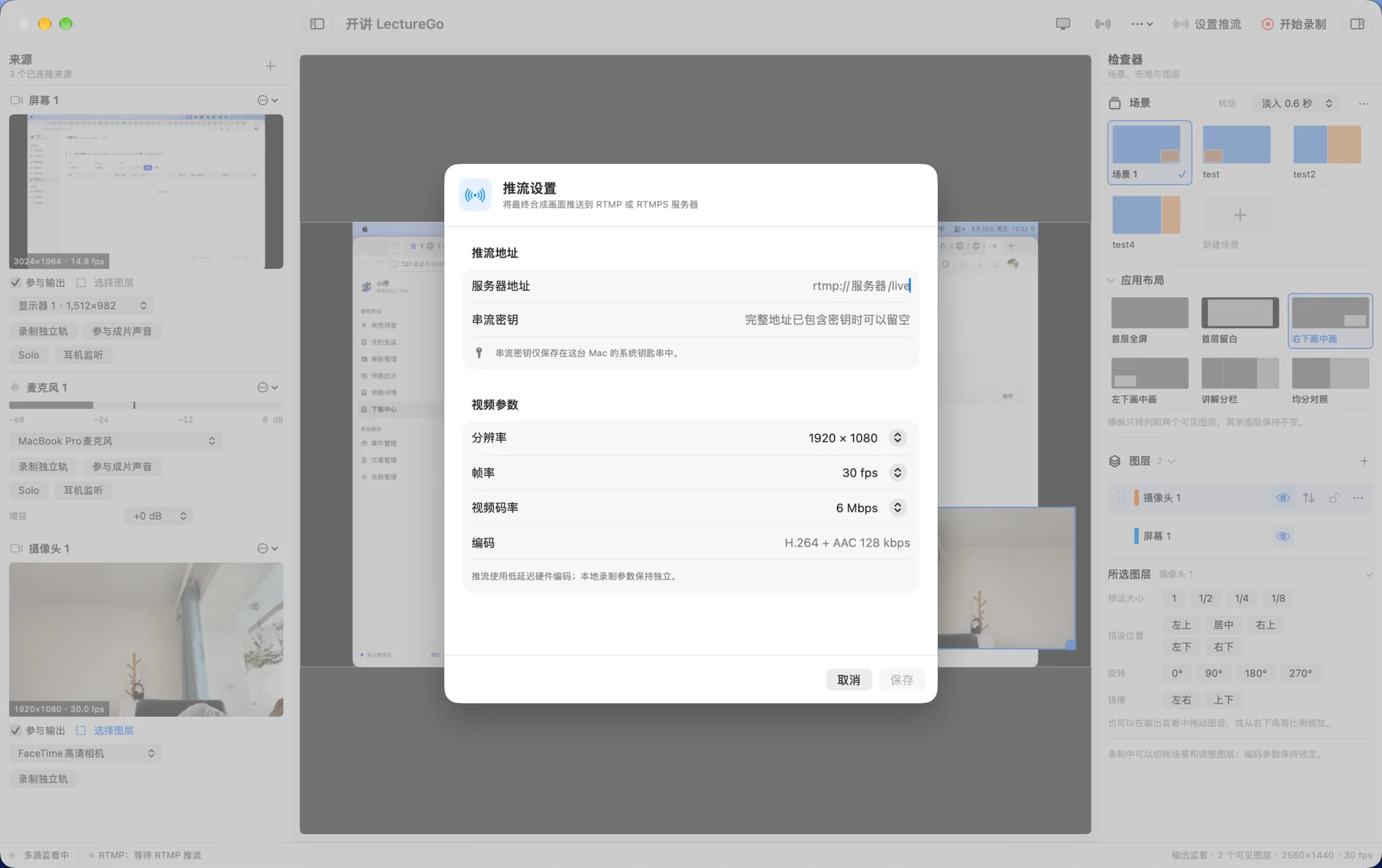
从开讲到交付
少配工具,多讲内容
不拼装录屏、导播与转轨工具。从接入、直播到成片和后期素材,一套工作台完成。
多源接入,低成本多机位
屏幕、窗口、摄像头、RTMP 和麦克风统一接入;配套 Android App 可把多台现有手机直接变成无线机位。
实时场景编排
拖动、缩放、排序和锁定图层,快速套用全屏、画中画与分栏布局。
成片与独立轨道同录
合成成片、每路视频 ISO、每路声音独立音轨一次同步完成。
完整进入后期
导出 DaVinci Resolve XML 与 OTIO 多轨时间线,素材、轨道和录制标记自动对齐。
与 OBS 怎么选
通用直播选 OBS,完整录课选开讲
OBS 是强大、开放的通用直播制作工具;开讲则把课程录制最常用的交付物直接做进默认流程。两者不是简单替代关系,区别在于你最终要交付什么。
对比重点
开讲 LectureGo课程录制工作台
OBS Studio通用直播与录制工具
核心定位
围绕课程接入、导播、直播、分轨和后期交付设计
面向直播、录制及多种专业制作场景的通用平台
视频素材
内置逐路 ISO:成片与每个视频来源同步保存
标准流程录制合成输出,其他能力可由插件和脚本扩展
音频后期
来源即文件:系统声和麦克风按课程自动命名、独立保存
高级输出可配置最多 6 条录音轨道,需要手动分配来源
剪辑交付
自动生成 Resolve XML / OTIO 时间线、对齐素材、标记与报告
输出录制文件,后期组织方式可按格式、插件和剪辑工具自行搭建
更适合谁
老师、培训师、知识创作者和需要反复剪辑课程的团队
需要跨平台、复杂叠加、游戏采集或高度定制直播的创作者
使用教程
六步完成录制与推流
从接入画面、开始直播到进入 DaVinci Resolve 后期,第一次使用也能按顺序完成。
- 01
添加录制来源
点击来源栏右侧“添加”,选择屏幕、窗口、摄像头、移动端、外部 RTMP 或麦克风。移动端与 Mac 保持在同一局域网即可发现。
- 02
加入输出并编排场景
把需要出现在成片中的视频加入输出图层,拖动调整位置和大小,或直接套用全屏、画中画、分栏布局。
- 03
开启独立轨道
在每个视频或音频来源卡片上启用“录制独立文件”。成片布局只影响合成画面,不会破坏各来源的完整素材。
- 04
设置输出与推流
设置成片方向、分辨率和编码;需要直播时再填写 RTMP/RTMPS 服务器与串流密钥。默认推流参数为 1080p、30 fps。
- 05
开始推流与录制
“开始推流”和“开始录制”彼此独立,可以只开启其中一个,也可以同时运行。连接中断时推流会自动恢复。
- 06
导入 DaVinci Resolve
录制结束后,在 Resolve 选择“文件 → 导入 → 时间线”。18.1–18.4 使用
课录.xml,18.5 及以上优先使用课录.otio。
录制结果
成片 + 视频 ISO + 独立音轨 + Resolve 多轨时间线 + 录制报告
下载 v0.1.8
选择你的设备,立即开始
macOS 主程序负责导播、推流与录制;Android 移动端可把手机屏幕或摄像头作为无线来源接入。
也可以从源码构建
需要 Swift 5.9+。首次运行请授权屏幕录制、摄像头、麦克风和局域网访问。
git clone https://github.com/985860612/LectureGo.git
cd LectureGo
./scripts/build-app.sh联系与支持
一起把开讲做得更好
遇到问题可以提交 Issue,也可以扫码联系作者。赞赏完全自愿,不产生商业授权、优先支持或服务承诺。
联系作者
添加时请备注 LectureGo
微信赞赏
支持持续开发

支付宝赞赏
支持持续开发

使用边界
源码公开,禁止商业使用
项目按 PolyForm Noncommercial License 1.0.0 提供,允许学习、研究、实验及其他条款允许的非商业用途;商业使用、商业集成、付费交付及以盈利为目的的部署均未获得授权。
查看完整许可